DataNova Software

PracticeWatch · PracticeCam pour Android · iPhone prévu

Chaque angle de l’entraînement, regardé sur place.

PracticeWatch transforme les téléphones des entraîneurs ou des athlètes en caméras d’entraînement, pour tous les sports. PracticeCam diffuse chaque téléphone par le Wi-Fi local vers le PC de l’entraîneur, le PC dispose jusqu’à quatre angles selon le nombre de téléphones connectés et la façon dont chacun est tenu, et entraîneurs et athlètes regardent en direct sur une tablette au bord du terrain, du court ou de la glace : reculez dans les cinq dernières minutes, enregistrez la relecture du moment qui comptait et revoyez-la avec des notes après l’entraînement.

PracticeWatch est un logiciel, livré en téléchargement : le serveur PracticeWatch pour le PC Windows ou le Mac de l’entraîneur, débloqué par une clé de licence annuelle (99 $ CA par année, avec un essai gratuit de 7 jours), et PracticeCam, une application gratuite pour les téléphones. Il fonctionne avec les téléphones, l’ordinateur et les tablettes que vous avez déjà ; nous ne vendons pas de matériel.

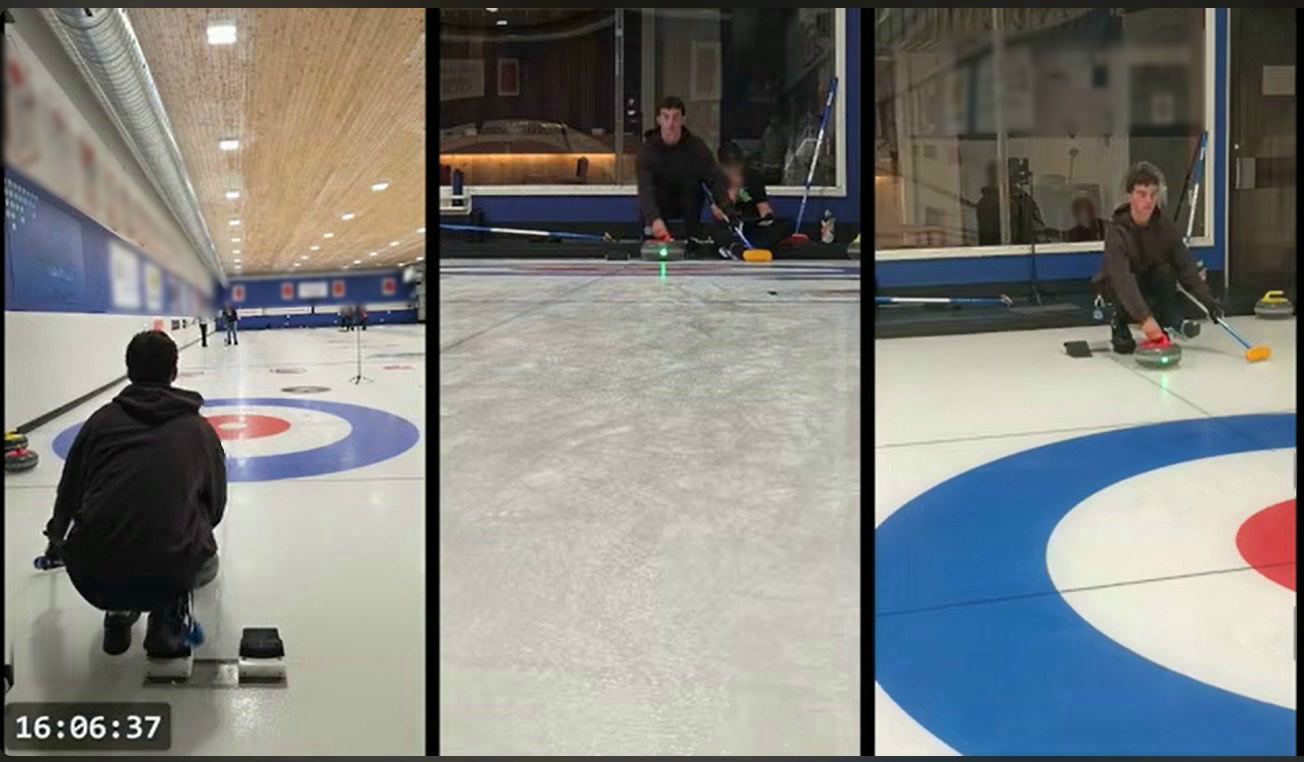
Trois caméras de téléphone à un entraînement de curling, côte à côte : le lancer vu de derrière, l’autre bout qui regarde vers le haut de la piste, et la maison vue de côté

Fonctionnement

PracticeCam, sur les téléphones

Le téléphone d’un entraîneur ou d’un athlète, sur un support, devient une caméra. Jumelez-le en scannant un code affiché sur le PC, et il diffuse vers le PC par le Wi-Fi local, tenu à la verticale ou à l’horizontale. Son écran montre ce qu’il envoie, la scène dont il fait partie et un voyant réseau qui passe à l’orange ou au rouge quand le Wi-Fi de ce téléphone n’arrive plus à suivre. PracticeCam est offerte pour Android ; une version iPhone est prévue.

Le serveur PracticeWatch, sur un PC ou un Mac

Le PC Windows ou le Mac de l’entraîneur reçoit les caméras et construit la diffusion autour d’elles. Pour jusqu’à quatre téléphones, il propose les dispositions qui conviennent au nombre de téléphones connectés et à l’orientation de chacun, chaque téléphone étant montré en entier, jamais rogné : plein cadre, côte à côte, superposés, un mélange de verticaux et d’horizontaux, ou une grille, dans une image horizontale ou verticale. Il diffuse le résultat vers les tablettes et l’enregistre. On le pilote depuis une page Web, sur le PC ou sur une tablette.

Regarder, dans n’importe quel navigateur

Entraîneurs et athlètes regardent sur une tablette ou un téléphone, dans le navigateur, sans rien installer : en direct, avec les cinq dernières minutes à parcourir. Enregistrer la relecture garde la dernière minute pour un athlète. Les enregistrements se rejouent avec leurs notes, et un curseur découpe le passage à garder en un extrait distinct. Une application pour iPhone et iPad est aussi prévue.

Les téléphones, la tablette et le PC

À quoi ressemble chaque partie lors d’un entraînement de curling. PracticeWatch fonctionne de la même façon pour tous les sports.

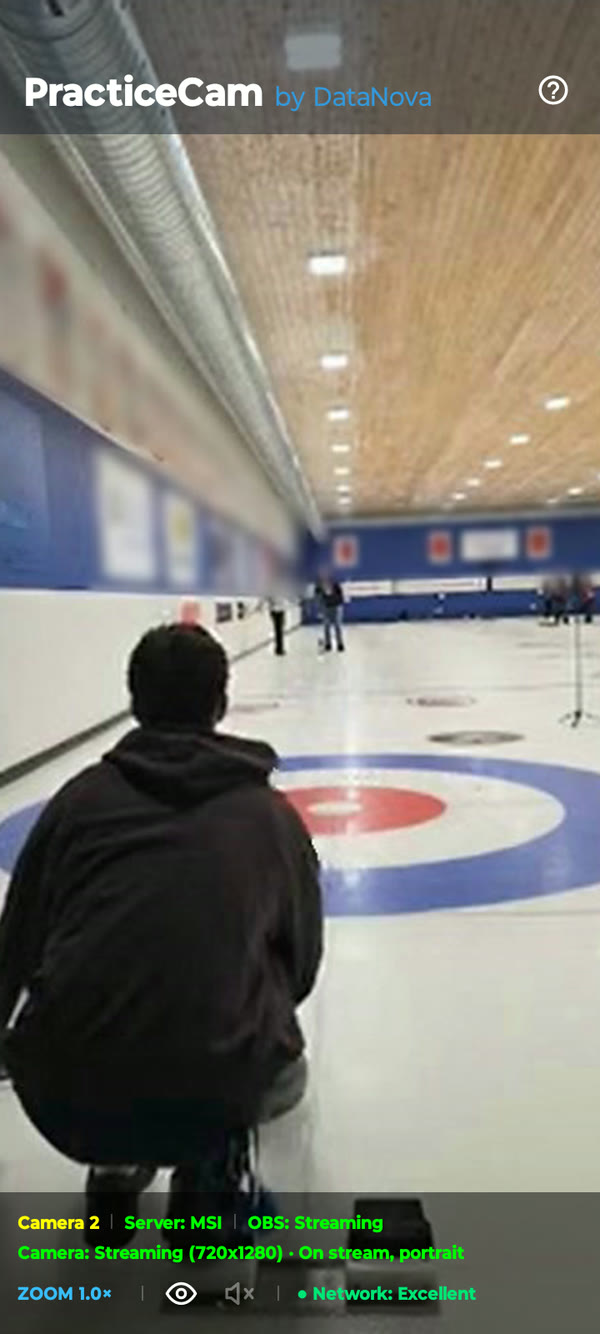
PracticeCam sur un téléphone : le bout de lancer d’une piste de curling, avec Camera 2, Server: MSI, On stream et le voyant réseau à Excellent
PracticeCam derrière le lanceur : son numéro de caméra, le serveur, sa scène et son voyant réseau.
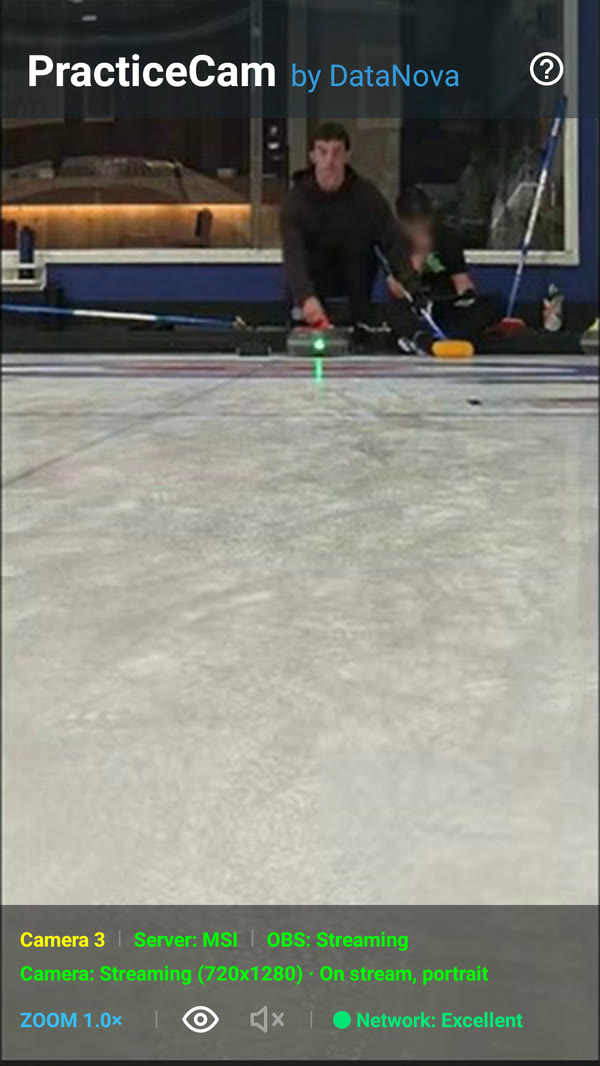
PracticeCam sur un téléphone à l’autre bout, qui regarde vers le haut de la piste un joueur qui lance une pierre
Un deuxième téléphone à l’autre bout, qui regarde vers le haut de la piste.
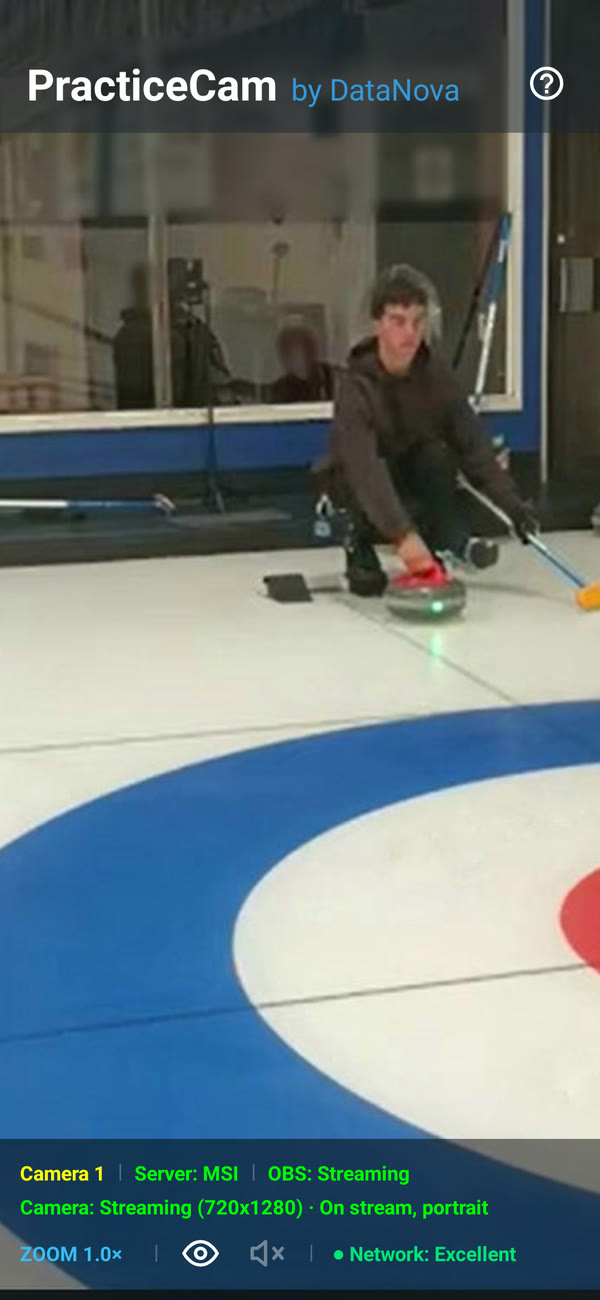
PracticeCam sur un téléphone à côté de la maison, qui affiche On stream, portrait
Un troisième à la maison. En diffusion, un téléphone garde son orientation jusqu’au changement de scène.
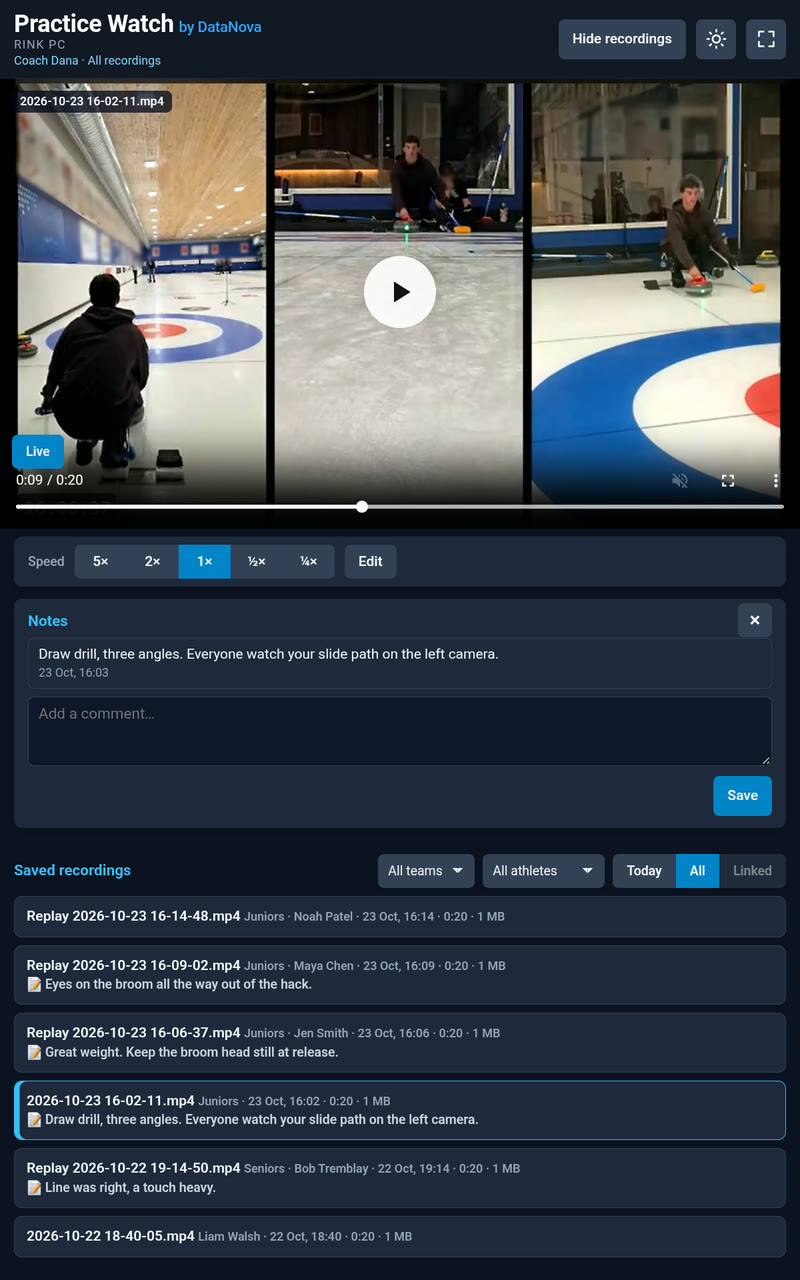
La page de visionnement sur une tablette : l’enregistrement d’un exercice à trois caméras avec sa note, et la liste des enregistrements par équipe et par athlète
Sur la tablette : un exercice à trois caméras, sa note, et les enregistrements par équipe et par athlète.
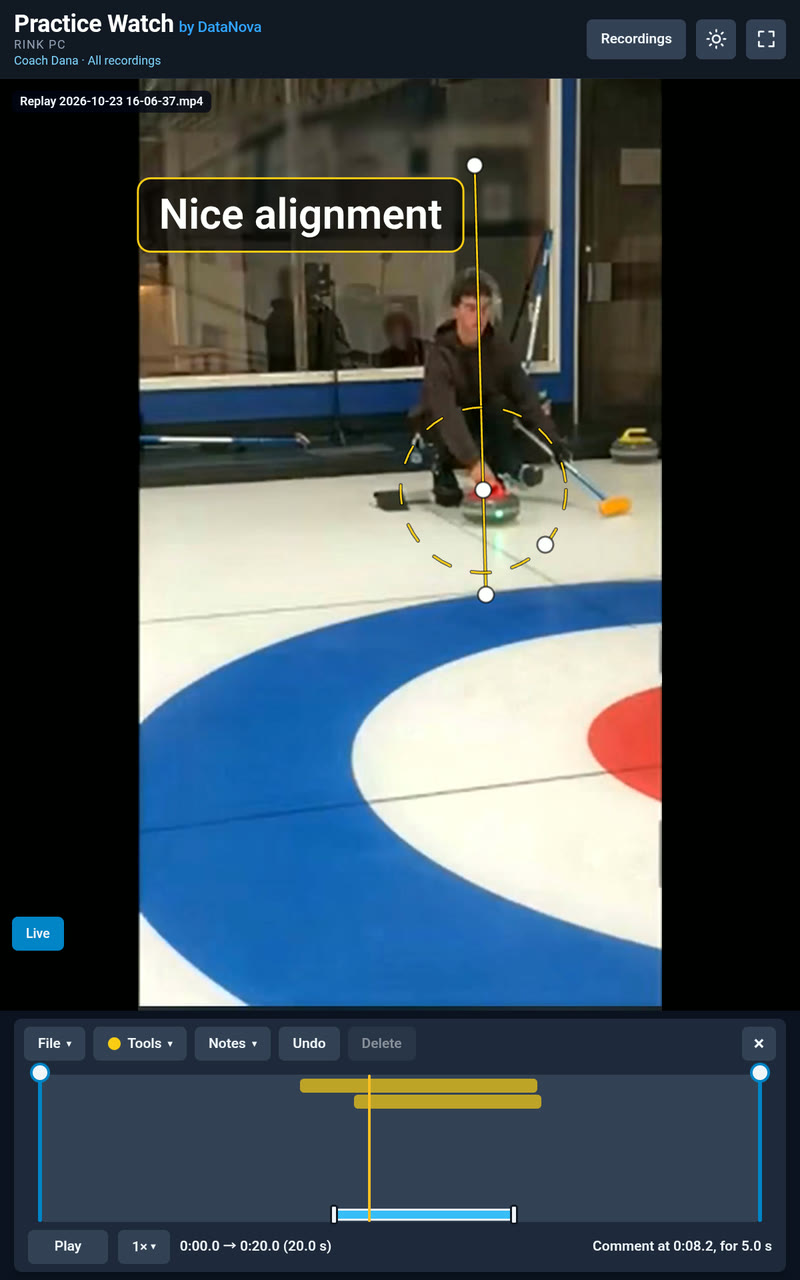
La page de visionnement sur une tablette : la relecture d’un athlète en pause dans Modifier, avec une ligne fine le long du lancer, un cercle pointillé autour de la pierre, le commentaire de l’entraîneur Nice alignment, et la ligne de temps qui montre quand chacun s’affiche
La relecture d’un athlète avec la ligne, le cercle et le commentaire de l’entraîneur sur l’image, et la ligne de temps en dessous qui montre quand chacun s’affiche.
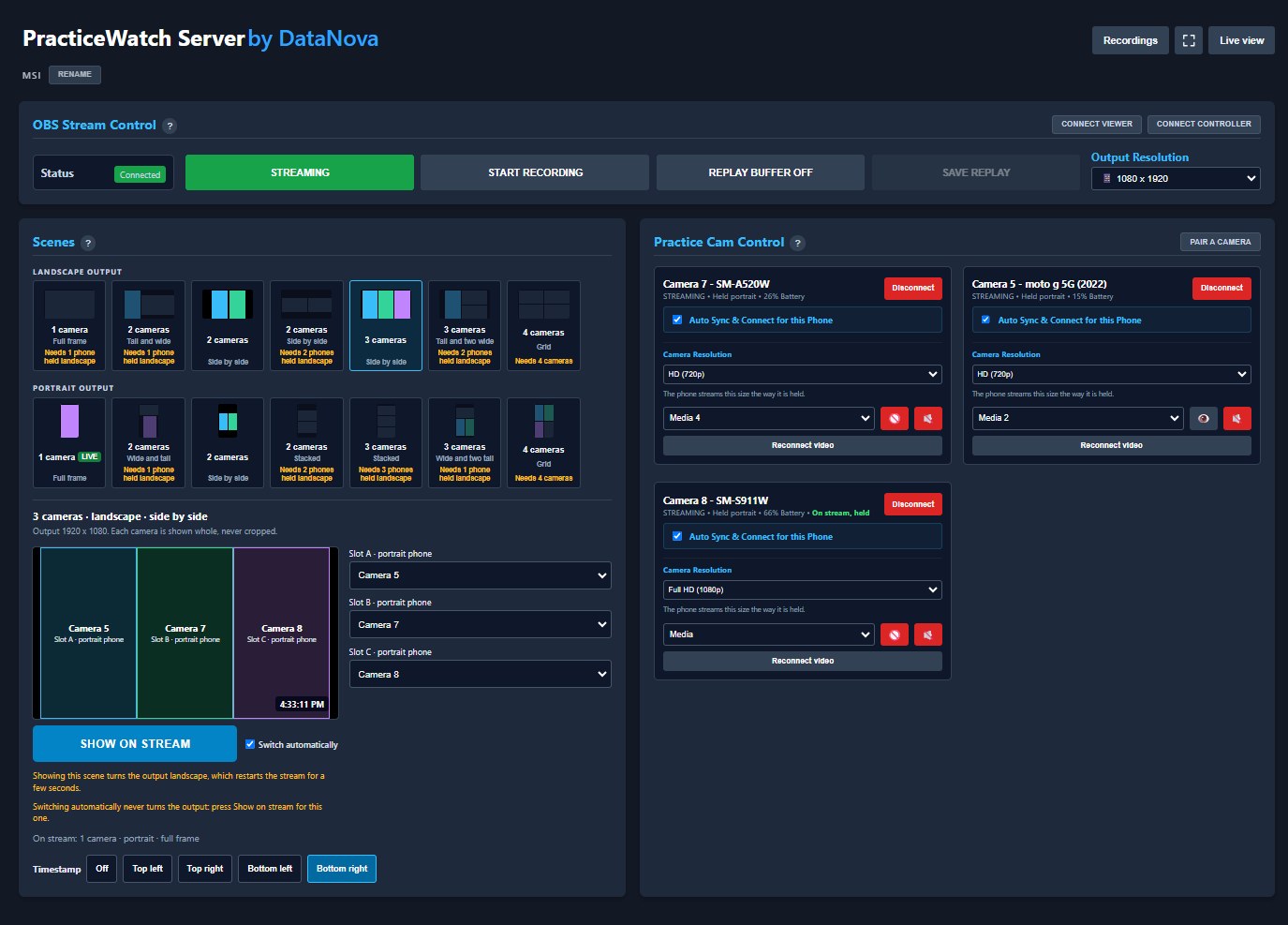
La page de contrôle du serveur PracticeWatch : les dispositions pour une à quatre caméras dans une image horizontale et verticale, trois téléphones verticaux placés côte à côte, et les trois téléphones PracticeCam connectés avec l’orientation de chacun
Sur le PC : les dispositions pour un à quatre téléphones, dans une image horizontale ou verticale, chacune indiquant ce qu’il lui faut quand les téléphones connectés ne suffisent pas. Ici, trois téléphones verticaux sont placés côte à côte ; à droite, chaque téléphone indique comment il est tenu.

Enregistrements et lecture en direct

En direct, avec les cinq dernières minutes

Sur une tablette ou un téléphone, sur place, le flux joue en direct dans le navigateur, et la barre de défilement remonte les cinq dernières minutes pour revoir un moment. Pendant que le tampon de relecture tourne, Enregistrer la relecture garde environ la dernière minute en relecture pour l’athlète ou l’équipe concernée, avec une note au besoin.

Tout l’entraînement, et des extraits

Démarrer l’enregistrement, sur la page de contrôle, enregistre tout l’entraînement. Revoyez-le ensuite et découpez avec un curseur des extraits des faits saillants ; l’enregistrement complet reste tel quel. Les notes sont conservées à côté de chaque enregistrement, relecture et extrait.

Classés par équipe et par athlète

Chaque enregistrement, relecture et extrait est classé au moment où il est fait, dans le dossier de l’athlète, celui de l’équipe, ou les deux, sur le PC de l’entraîneur. PracticeWatch ne téléverse rien nulle part, et les dossiers sont des dossiers ordinaires que l’entraîneur peut sauvegarder ou vider.

Partager avec les athlètes et les parents

Un entraîneur peut remettre un lien de visionnement sous forme de code à scanner : pour tous les enregistrements, une équipe ou un seul athlète. La personne qui l’a regarde en direct et ne rejoue que ce que le lien permet, sans rien à supprimer, et l’entraîneur peut le révoquer en tout temps ; le mot de passe du PC n’est jamais partagé. Les vidéos sont aussi des fichiers ordinaires : un entraîneur peut en partager une sur un site comme YouTube, en vidéo non répertoriée, ou privée et partagée avec des personnes choisies.

Obtenir PracticeCam

PracticeCam est l’application caméra de PracticeWatch, gratuite sur Google Play au Canada et aux États-Unis. Une version iPhone est prévue. Elle nécessite un serveur PracticeWatch sur le même réseau.

Disponible sur Google Play

PracticeCam nécessite Android 8.0 ou une version ultérieure et une caméra arrière. Le serveur PracticeWatch fonctionne sur un PC Windows 10 ou 11, où une carte graphique NVIDIA est recommandée, ou sur un Mac à puce Apple sous macOS 13 ou une version ultérieure. Les téléphones, le PC et les tablettes doivent partager un même réseau Wi-Fi ; le 5 GHz fonctionne mieux avec plusieurs caméras. Pour les supports, l’alimentation et le Wi-Fi, voyez l’équipement recommandé.

Obtenir le serveur PracticeWatch

Le serveur PracticeWatch fonctionne sur le PC Windows ou le Mac de l’entraîneur : il reçoit les images des téléphones, les dispose, les diffuse vers les tablettes et enregistre l’entraînement. Il s’installe en un clic sous Windows, ou en le glissant dans Applications sur un Mac, avec tout ce qu’il lui faut, OBS Studio compris.

Essayez-le gratuitement : toutes les fonctions pendant 7 jours, sans clé. Ensuite, il continue de fonctionner avec une caméra ; une clé débloque jusqu’à quatre caméras pendant un an : voyez Acheter une clé.

Télécharger pour Windows Recherche de la dernière version…

Télécharger pour Mac Recherche de la dernière version…

Windows 10 ou 11, 64 bits ; une carte graphique NVIDIA est recommandée ; l’enregistrement nécessite environ 3 Go d’espace disque libre par heure en 720p, 5 Go en 1080p. Au premier démarrage, l’administrateur du PC est invité une seule fois à laisser passer les téléphones par le pare-feu.

Mac : puce Apple (M1 ou plus récente) et macOS 13 ou une version ultérieure ; l’enregistrement nécessite environ 3 Go d’espace disque libre par heure en 720p, 5 Go en 1080p. Glissez PracticeWatch dans Applications ; au premier démarrage, il demande une seule fois l’accès au réseau local pour trouver les téléphones.

Installer PracticeWatch, c’est accepter ses conditions d’utilisation. Il comprend OBS Studio (GPL), FFmpeg (LGPL 2.1) et MistServer, chacun sous sa propre licence : leurs licences et leur code source.

Acheter une clé

Le serveur PracticeWatch est gratuit pendant 7 jours avec tout, puis montre une seule caméra à la fois. Une clé débloque jusqu’à quatre caméras pendant un an, et la page de contrôle affiche le nom pour lequel elle a été achetée.

99 $ CA par année, plus les taxes applicables

Téléchargez le serveur PracticeWatch dès maintenant et utilisez toutes ses fonctions gratuitement pendant 7 jours, sans rien payer et sans clé : voyez Télécharger. Ensuite, une caméra reste gratuite, et une clé en débloque jusqu’à quatre.

Pour acheter une clé, écrivez-nous à sales@datanovasoft.com en indiquant le nom pour la licence : le vôtre ou celui de votre équipe, tel que la page de contrôle l’affichera. Nous vous répondrons avec la façon de payer les 99 $ CA pour l’année, et nous vous enverrons votre clé.

Écrivez-nous pour une clé

Consultez les conditions et remboursements et la politique de confidentialité.

DataNova Software

DataNova Software Incorporated est une entreprise de logiciels indépendante établie en Nouvelle-Écosse, au Canada, qui offre des logiciels et des services professionnels depuis 2008. Voyez toutes nos applications.

Courriel : info@datanovasoft.com